Vibe Coding mit Claude Code
Die Schritt-für-Schritt-Anleitung für Einsteiger

Wie du dir eigene Tools erstellst, ohne eine Zeile Code zu lesen
Vor Vibe Coding habe ich lange zurückgeschreckt. Inzwischen liegen immer mehr nützliche Python-Tools auf meinem Rechner, alle von Claude erstellt, alle in normaler Sprache entstanden, ohne dass ich je Python gelernt hätte: ein Zertifikat-Generator für meine Schulungen, ein Foto-Sortierer mit visueller Erkennung, ein WordPress-Beitrag-Generator, u.v.m.
Das Prinzip hinter Vibe Coding ist simpel. Du beschreibst, was du brauchst. Die KI baut den Code. Du prüfst nur, ob das Ergebnis stimmt. Drei Umgebungen bei Claude können das: der normale Chat, Cowork und Claude Code. Der Unterschied liegt nicht im Können der KI, sondern in der Handarbeit, die du selbst leisten musst, bis aus der Idee ein lauffähiges Tool wird.
Claude Code nimmt dir davon am meisten ab. Es schreibt den Code, führt ihn selbst aus, prüft das Ergebnis und korrigiert sich, bis das Tool läuft. Genau diesen Diagnose-Loop erledigt es eigenständig, während du im Chat noch jeden Fehler von Hand zurückkopieren müsstest. Mit Claude Code ist man deshalb oft am besten dran.
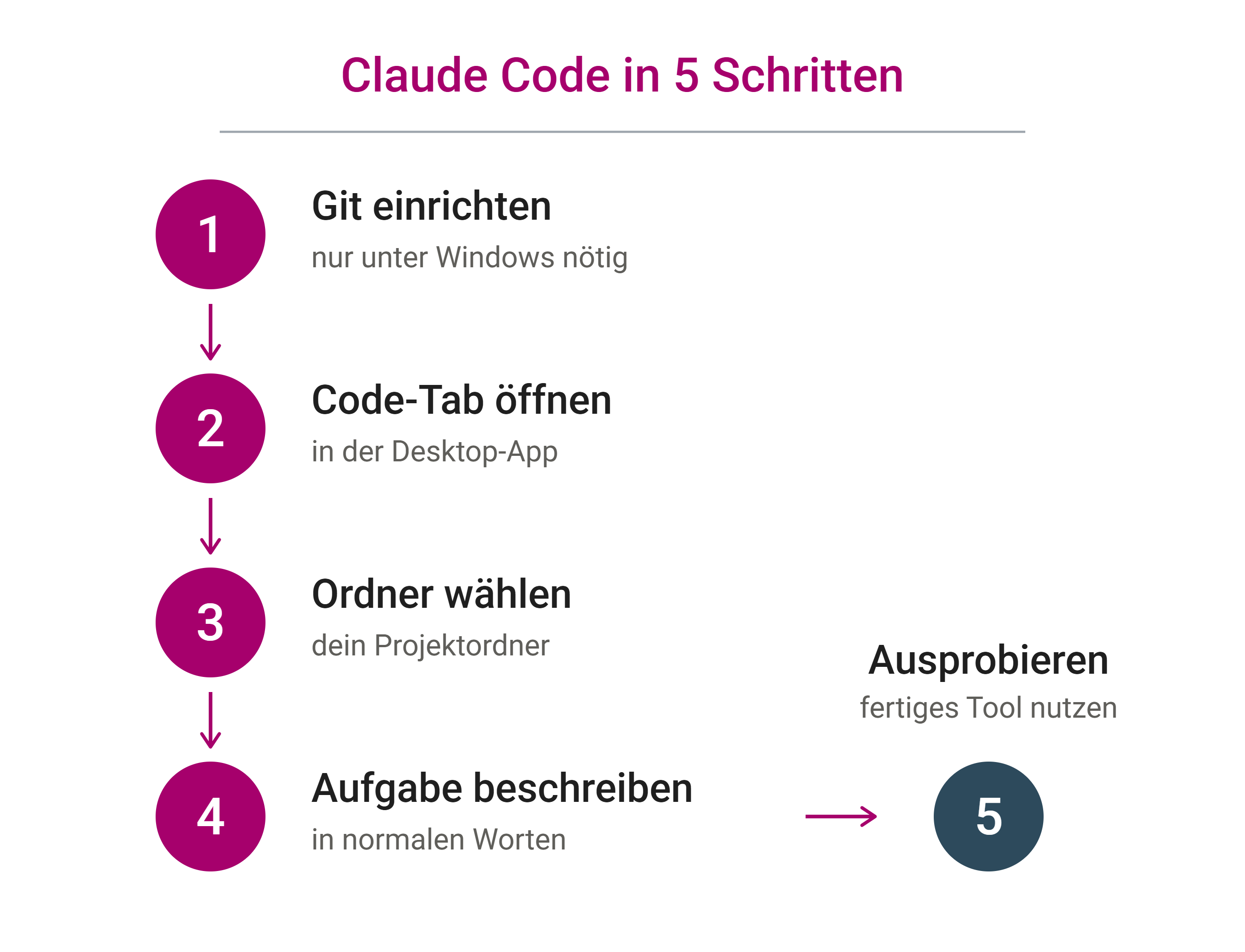
Diese Anleitung führt dich vom Download der Claude App für Claude Code bis zu deinem ersten eigenen Tool.
1. Voraussetzungen
Um Claude Code zu nutzen, brauchst du zwei Dinge.
Einen bezahlten Claude-Plan. Claude Code ist in allen Plänen außer dem kostenlosen enthalten. Im Gratis-Plan erscheint der Code-Tab nicht.
Die Claude Desktop-App. Lade sie von claude.com/download und melde dich mit deinem normalen Claude-Account an - demselben, mit dem du auch im Browser arbeitest. Einen neuen Account brauchst du nicht.
2. Git installieren (nur Windows)
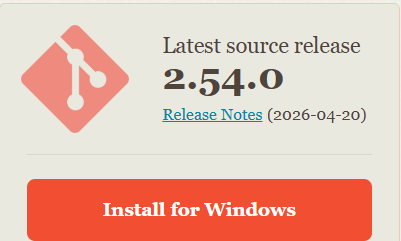
Unter Windows benötigt Claude Code zusätzlich Git, um lokal arbeiten zu können. Ohne Git funktioniert der Code-Tab nicht.
Lade Git von git-scm.com, installiere es mit den Standardeinstellungen und starte die Desktop-App danach neu. Auf dem Mac ist Git in der Regel schon installiert.
3. Den Code-Tab öffnen
Die Desktop-App hat oben drei Bereiche: Chat, Cowork und Code.
Wähle Code.

Beim ersten Start installiert die App noch einige Laufzeit-Komponenten nach. Das passiert automatisch, du musst nur kurz warten.
4. Projektordner festlegen
Claude Code arbeitet in einem konkreten Ordner auf deinem Rechner. Leg dir vorab einen leeren Ordner an, in meinem Beispiel heißt er „Bildbearbeitung“.
Wenn du eine neue Sitzung startest, fragt Claude Code zwei Dinge ab:

die Umgebung - hier Local für deinen eigenen Rechner
den Projektordner. Klick auf Select folder und wähle deinen angelegten Ordner aus.
In diesem Ordner arbeitet Claude Code dann: dort liest und schreibt es Dateien und legt alles ab, was es baut.
5. Der Modus: Wie viel Kontrolle willst du behalten?
Bevor du loslegst, lohnt ein Blick auf den Modus. Er legt fest, wie selbstständig Claude Code arbeiten darf, und du wählst ihn per Klick.
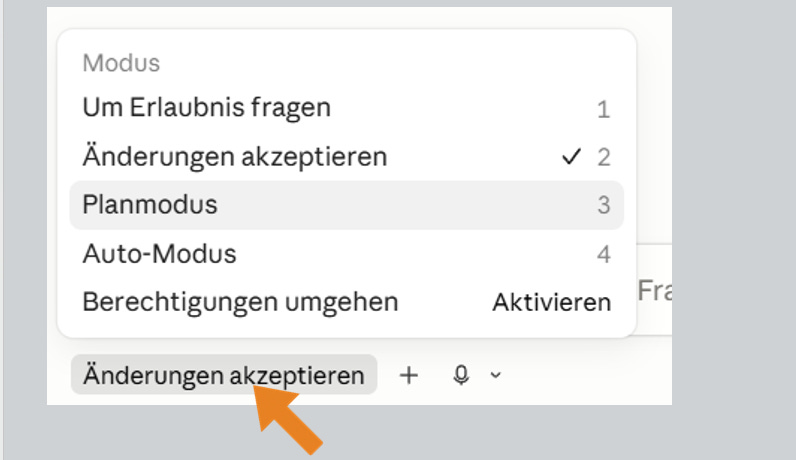
Um Erlaubnis fragen. Claude fragt vor jeder Änderung und jedem Befehl einzeln nach. Das ist die meiste Kontrolle und ein guter Einstieg.
Änderungen akzeptieren. Dateiänderungen laufen ohne Rückfrage durch, einzelne Befehle bestätigst du weiterhin selbst.
Planmodus. Claude erstellt erst einen Plan, was es tun würde, und ändert noch nichts. Sinnvoll bei größeren oder unklaren Aufgaben.
Auto-Modus. Claude arbeitet längere Strecken eigenständig durch.
Berechtigungen umgehen. Keine Rückfragen mehr. Das ist nur in einer abgesicherten Umgebung sinnvoll, nicht für den Einstieg.
Empfehlung: Für dein erstes Tool bleibst du bei „Um Erlaubnis fragen“ oder „Änderungen akzeptieren“. So behältst du den Überblick darüber, was Claude auf deinem Rechner tut.
Mehr professionelle Tipps zur Anwendung generativer KI?
Dann schau doch mal in meine Schulungen oder buche Dir ein 1:1 Coaching bei mir.
Aktuelle Workshop-Termine:
Claude Skills: 09. & 28. Juli jeweils 16:00-18:00 Uhr
https://www.initiative-neuland.de/ki-schulungen/claude-skills/
Claude Cowork: 16. Juli 16:00-18:00 Uhr
https://www.initiative-neuland.de/ki-schulungen/claude-cowork-workshop/
Online, je € 90,- • Buchung auf meiner Webseite
6. Modell und Denktiefe einstellen
Fürs Programmieren ist Opus die richtige Wahl, das leistungsstärkste Modell. Wenn Opus in deinem Plan nicht enthalten ist, wähle Sonnet.
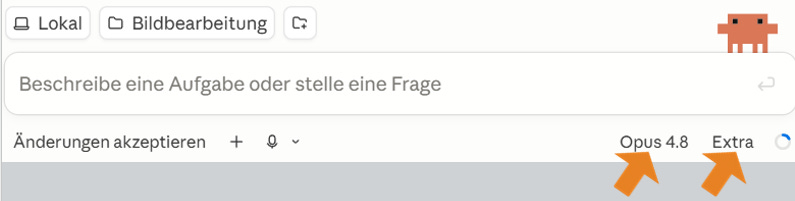
Daneben sitzt der Regler Aufwand (Schneller ↔ Intelligenter). Er legt nicht das Modell fest, sondern wie tief Claude vor jeder Aktion nachdenkt. Für Coding empfiehlt Anthropic eine Stufe höher als der Standard, also Richtung Intelligenter. Mehr Denktiefe bedeutet gründlichere Arbeit, dafür etwas langsamer und mit höherem Verbrauch.
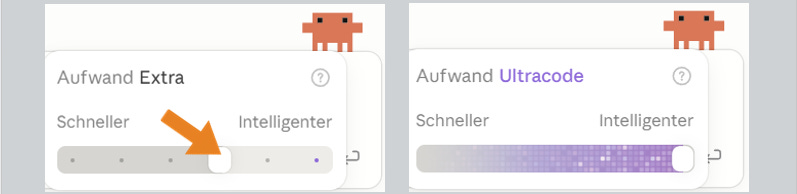
Empfehlung: Opus auf einer hohen Aufwand-Stufe. Die oberste Stufe hebst du dir für wirklich knifflige Fälle auf.
7. Dein erstes Tool beschreiben
Jetzt bist du soweit. Du beschreibst in normalen Worten, was dein Tool tun soll - den Code dazu schreibt Claude Code.
Für den ersten Versuch eignet sich eine Aufgabe, die du regelmäßig brauchst und die ein eigenständiges Programm auf deinem Rechner ergeben soll. Ein Beispiel:
„Bau mir ein Skript, das einen Ordner überwacht: Sobald ich ein Bild hineinlege, verkleinert es das Bild auf maximal 1200 Pixel Breite, benennt es mit Datum und laufender Nummer und legt es in einen Unterordner ‚bearbeitet‘.“
Ein kleines Programm, das dauerhaft im Hintergrund läuft und immer wieder denselben Handgriff abnimmt - kein einmaliges Ergebnis im Chat, sondern ein Werkzeug, das auf deinem Rechner bleibt.
8. Parallel weiterarbeiten
Eine kleine Funktion, die du aus dem normalen Chat nicht kennst: Bei Mouse-over auf dem kleinen Pfeil neben dem Senden-Button, erscheinen zwei Optionen - die zweite kennst du aus dem normalen Chat nicht:

„Senden“ (Enter) ist das normale Absenden. „Senden und hier bleiben“ (Strg+Enter) schickt die Nachricht ebenfalls ab, aber dein Fokus bleibt im Eingabefeld. Du kannst schon die nächste Anweisung tippen, während Claude Code noch an der laufenden Aufgabe arbeitet.
Der Hintergrund: In Claude Code arbeitet ein Agent oft minutenlang eigenständig. Da ist es praktisch, in der Zwischenzeit weiterzuarbeiten, statt auf das Ende zu warten.
8. Programm erstellen & testen
Claude Code wartet nicht, bis du das Tool ausprobierst. Es arbeitet agentisch: Es schreibt den Code, führt ihn selbst aus, liest das Ergebnis und korrigiert sich, wenn etwas nicht passt - in mehreren Durchläufen, bis das Skript läuft.
Diese Schleife aus Schreiben, Ausführen und Nachbessern macht es zu einem Agenten und nicht nur zu einem Code-Generator.
Am Ende lässt du das fertige Tool einmal selbst laufen und prüfst, ob das Ergebnis deiner Aufgabe entspricht. Es liegt lokal auf deinem Rechner und du kannst es jederzeit wieder aufrufen.
Die sechs Schritte im Überblick